






Tờ rơi vẫn là công cụ marketing truyền thống nhưng hiệu quả cao. Tuy nhiên, nhiều người gặp khó khăn khi tự thiết kế bằng Photoshop do chưa nắm rõ quy trình và tiêu chuẩn kỹ thuật. Bài viết này từ In Ấn Giao Thời – công ty in ấn Đà Nẵng với hơn 10 năm kinh nghiệm sẽ giúp bạn giải đáp các thắc mắc về cách làm tờ rơi quảng cáo bằng photoshop:
- Tại sao nên chọn Photoshop để thiết kế tờ rơi?
- Các thông số kỹ thuật nào cần thiết lập trước khi bắt đầu?
- Quy trình làm tờ rơi quảng cáo bằng Photoshop từng bước chi tiết
- Cách xuất file đúng chuẩn để in ấn chất lượng cao
- Những lưu ý để tờ rơi phát huy tối đa hiệu quả marketing
Tại sao nên sử dụng Photoshop để thiết kế tờ rơi quảng cáo?
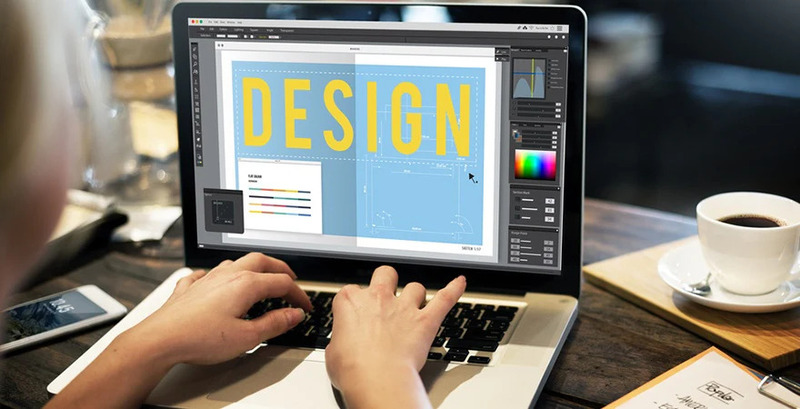
Photoshop là lựa chọn phổ biến nhờ khả năng xử lý hình ảnh mạnh mẽ. Phần mềm này hỗ trợ tốt việc chỉnh sửa ảnh sản phẩm, tạo hiệu ứng đồ họa và làm việc với nhiều layer phức tạp.
Giao diện trực quan giúp người mới dễ tiếp cận. Bạn có thể tùy chỉnh từng chi tiết nhỏ nhất, từ màu sắc đến bố cục. Khả năng tương thích với các định dạng file in ấn cũng rất tốt.
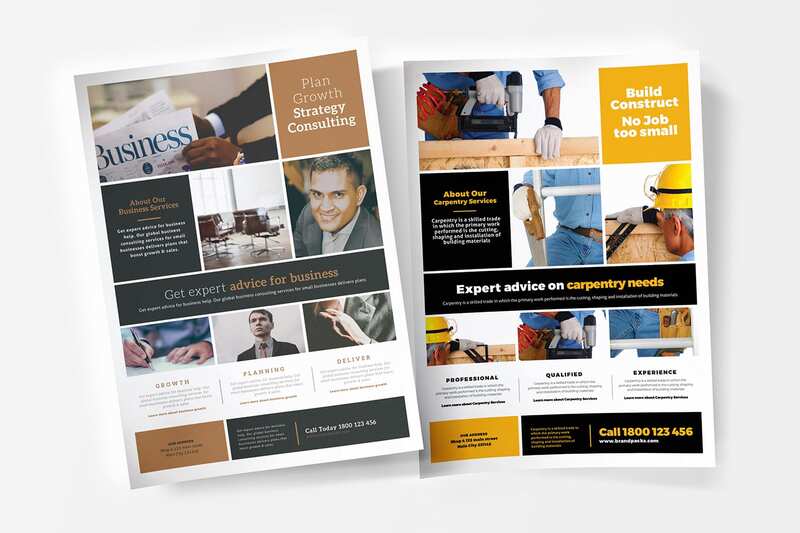
Cộng đồng sử dụng đông đảo tạo nguồn tài liệu học tập phong phú. Các công cụ như Content-Aware Fill, Layer Mask hay Blending Mode giúp tạo ra những thiết kế chuyên nghiệp. Nếu bạn còn băn khoăn thiết kế tờ rơi bằng phần mềm gì, Photoshop chắc chắn là đáp án hàng đầu cho người làm marketing.
Các thông số kỹ thuật quan trọng khi làm tờ rơi bằng Photoshop
Để file thiết kế đạt chất lượng in ấn cao, bạn cần nắm vững các thông số kỹ thuật cơ bản sau.
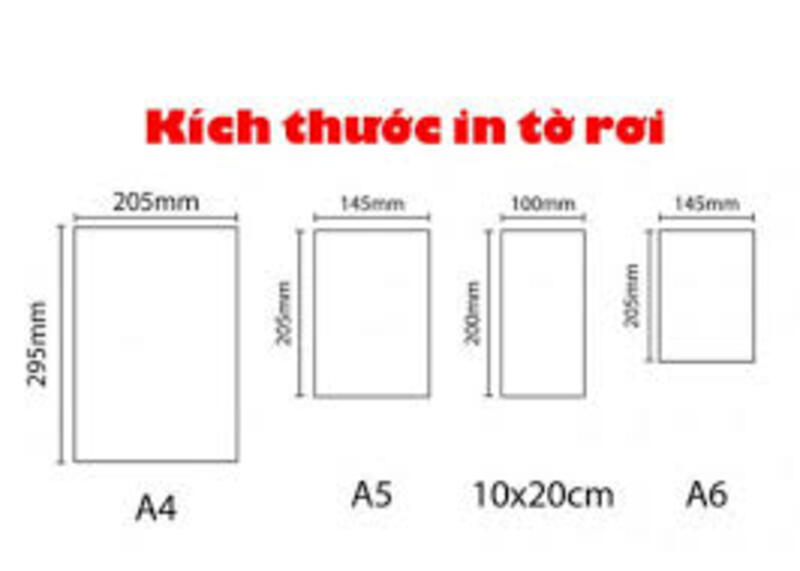
Lựa chọn kích thước tờ rơi tiêu chuẩn (A4, A5, DL)
Kích thước phổ biến nhất là A5 (148x210mm) phù hợp cầm tay. A4 (210x297mm) dùng cho nội dung nhiều thông tin chi tiết. DL (99x210mm) dạng dài tiện để cài vào khe cửa hoặc để quầy.
Lựa chọn kích thước phụ thuộc mục đích sử dụng. Tờ rơi phát tay nên chọn A5 hoặc DL để tiện mang theo. Tờ rơi để bàn hoặc treo tường có thể dùng A4 để tăng diện tích hiển thị.
Thiết lập hệ màu CMYK và độ phân giải 300 DPI chuẩn in ấn
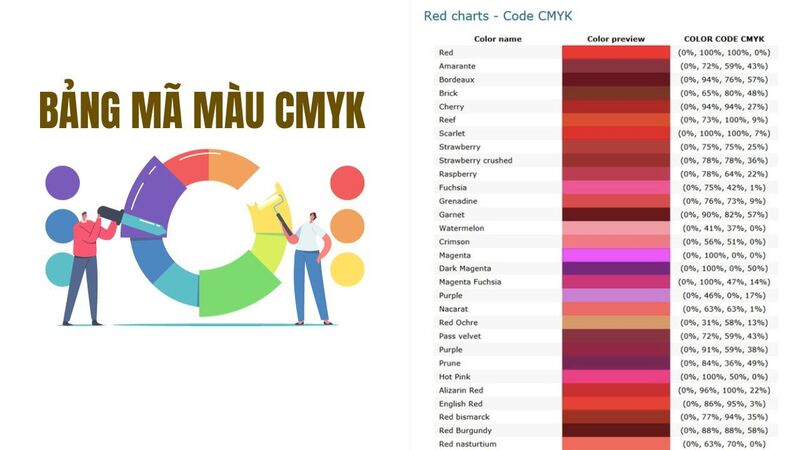
Hệ màu CMYK (Cyan, Magenta, Yellow, Black) là chuẩn in ấn công nghiệp. Khác với RGB dùng cho màn hình, CMYK đảm bảo màu in ra giống như thiết kế.
Độ phân giải 300 DPI (dots per inch) tạo độ sắc nét tối ưu. DPI thấp hơn sẽ khiến hình ảnh bị vỡ, nhòe khi in. Luôn thiết lập 300 DPI ngay từ đầu để đảm bảo chất lượng.
Cách đặt vùng tràn lề (Bleed) và vùng an toàn cho nội dung
Bleed là phần hình ảnh nằm ngoài kích thước thực cắt, thường là 3mm mỗi cạnh. Điều này tránh viền trắng khi cắt không chính xác tuyệt đối.
Vùng an toàn cách mép cắt ít nhất 3-5mm. Nội dung quan trọng như logo, text, số điện thoại phải nằm trong vùng này. Nếu đặt quá sát mép, có nguy cơ bị cắt mất khi hoàn thiện.
Hiểu rõ các thông số này là nền tảng để bắt đầu cách làm tờ rơi quảng cáo bằng Photoshop đúng chuẩn kỹ thuật.
Hướng dẫn chi tiết cách làm tờ rơi quảng cáo bằng Photoshop
Sau khi nắm vững lý thuyết, đây là quy trình thực hành từng bước cụ thể.
Bước 1: Khởi tạo file và thiết lập hệ thống đường lưới (Guides)
Mở Photoshop, chọn File > New. Nhập kích thước (ví dụ A5: 154x216mm đã bao gồm bleed 3mm mỗi cạnh). Chọn Color Mode là CMYK, Resolution là 300 pixels/inch.
Vào View > New Guide để tạo đường kẻ hướng dẫn. Đặt guide tại vị trí 3mm (vùng bleed) và 8mm (vùng an toàn) từ mỗi cạnh. Hệ thống guide giúp bạn sắp xếp nội dung chính xác.
Bật Snap (View > Snap) để các đối tượng tự động dính vào guide. Tính năng này giúp căn chỉnh nhanh và chính xác hơn.
Bước 2: Thiết kế nền (Background) và phối màu chủ đạo
Tạo layer nền bằng cách chọn Layer > New Fill Layer > Solid Color. Chọn màu phù hợp với thương hiệu hoặc sản phẩm quảng cáo.
Áp dụng nguyên tắc phối màu 60-30-10: 60% màu chủ đạo, 30% màu phụ, 10% màu nhấn. Màu nền không nên quá rực rỡ để không lấn át nội dung chính.
Bạn có thể tạo gradient background bằng Gradient Tool để tăng chiều sâu. Hoặc thêm pattern nhẹ để tạo điểm nhấn thị giác mà không gây rối mắt.
Bước 3: Chèn hình ảnh sản phẩm và kỹ thuật tách nền chuyên nghiệp
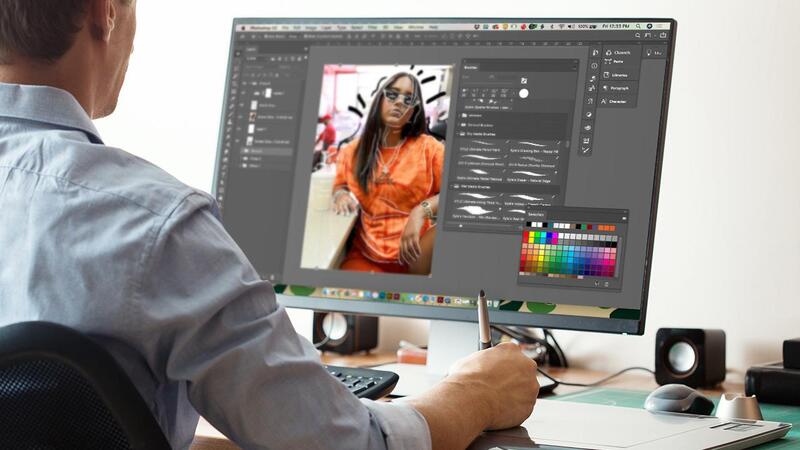
Import hình ảnh sản phẩm bằng File > Place Embedded. Sử dụng Select Subject (Select > Subject) để Photoshop tự động nhận diện đối tượng.
Tinh chỉnh selection bằng Select and Mask (Alt + Ctrl + R). Điều chỉnh Edge Detection và Smooth để viền mượt mà hơn. Với sản phẩm có lông tóc hoặc chi tiết nhỏ, dùng Refine Edge Brush.
Tạo layer mask để giữ ảnh gốc nguyên vẹn. Cách này cho phép chỉnh sửa sau nếu cần. Điều chỉnh kích thước hình ảnh phù hợp với bố cục tổng thể.
Bước 4: Xây dựng nội dung văn bản và phân cấp thị giác (Typography)
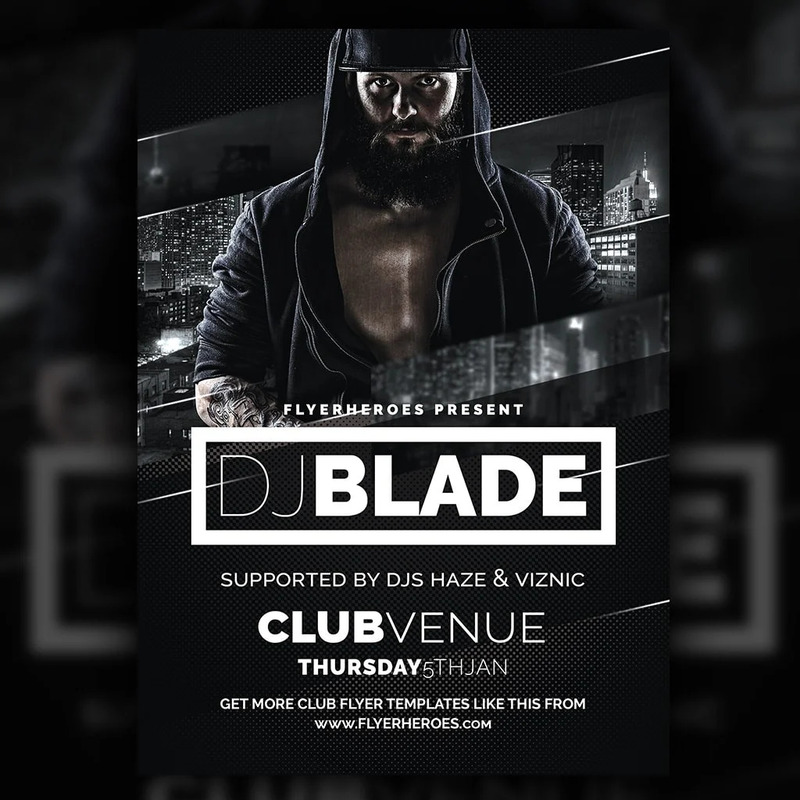
Chọn Text Tool (T) để thêm nội dung. Tiêu đề chính nên dùng font đậm, kích thước lớn (30-40pt) để thu hút chú ý đầu tiên.
Thông tin phụ dùng font nhỏ hơn (12-16pt) nhưng vẫn đọc rõ. Tạo hierarchy bằng cách thay đổi font size, weight và màu sắc giữa các cấp độ thông tin.
Tránh dùng quá nhiều font khác nhau, tối đa 2-3 font trong một thiết kế. Đảm bảo khoảng cách dòng (leading) hợp lý để dễ đọc. Thông tin liên hệ như số điện thoại, website cần nổi bật và đặt ở vị trí dễ thấy.
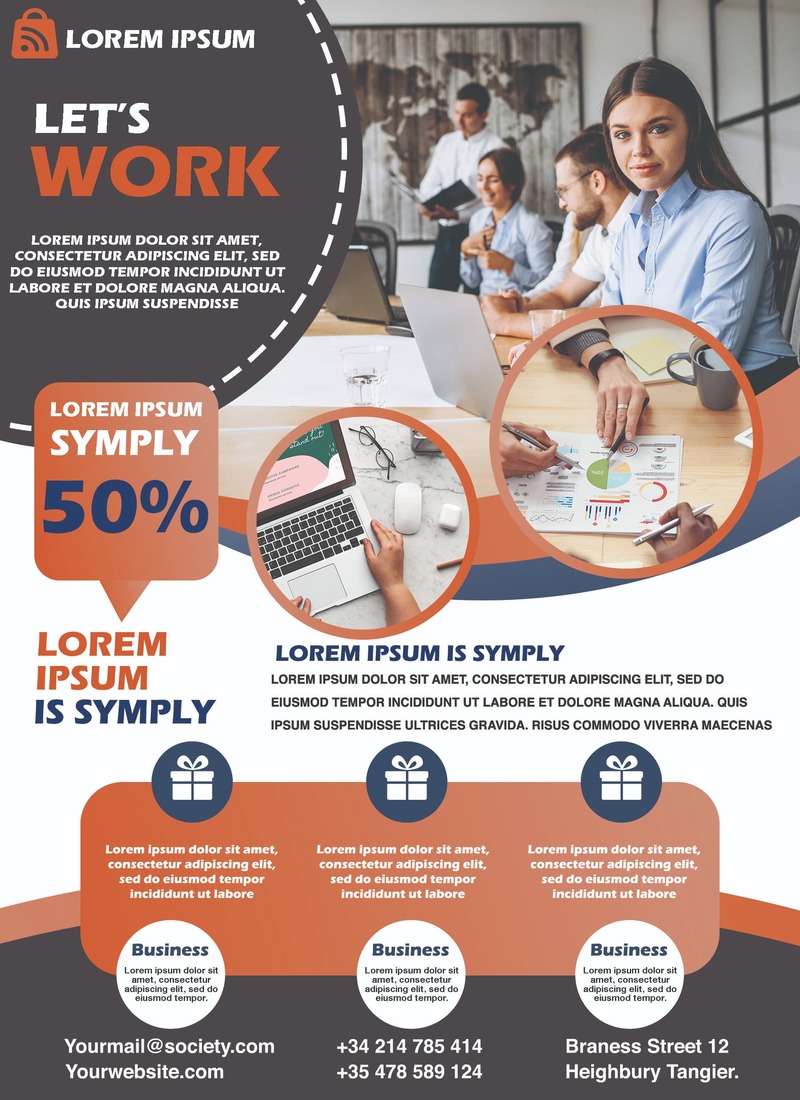
Áp dụng đúng cách làm tờ rơi quảng cáo bằng Photoshop ở bước này quyết định sự chuyên nghiệp của sản phẩm cuối.
Bước 5: Kiểm tra kỹ thuật và xuất file chất lượng cao
Trước khi xuất file, zoom 100% để kiểm tra độ nét của hình ảnh. Tắt layer guide đi (Ctrl + 😉 để xem bố cục thực tế.
Kiểm tra lại chính tả, số điện thoại, thông tin liên hệ. Đảm bảo tất cả nội dung quan trọng nằm trong vùng an toàn.
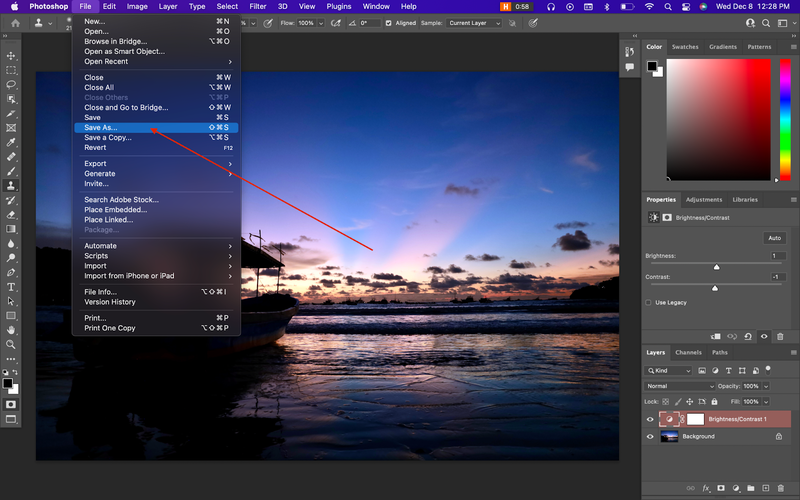
Xuất file bằng File > Save As > Photoshop PDF (Preset: High Quality Print). Hoặc File > Export > Export As với format TIFF/PSD để gửi xưởng in. Nếu xuất PDF, chọn Compatibility: Acrobat 5 (PDF 1.4) và Include Bleed Marks.
Đừng quên lưu bản PSD gốc để chỉnh sửa sau. Gửi cả file có layer và file flatten cho nhà in để đảm bảo tính tương thích.
Những lưu ý để tờ rơi quảng cáo đạt hiệu quả Marketing tốt nhất
Thiết kế đẹp chưa đủ, tờ rơi cần truyền tải thông điệp hiệu quả. Nguyên tắc AIDA (Attention – Interest – Desire – Action) luôn áp dụng tốt.
- Attention: Tiêu đề và hình ảnh chính phải hấp dẫn trong 3 giây đầu. Dùng số liệu cụ thể hoặc lời chào hàng mạnh mẽ.
- Interest: Nội dung giải quyết vấn đề của khách hàng. Không chỉ liệt kê tính năng sản phẩm mà nhấn mạnh lợi ích họ nhận được.
- Desire: Tạo cảm giác khan hiếm hoặc ưu đãi đặc biệt. Hình ảnh sản phẩm phải chất lượng cao, khơi gợi mong muốn sở hữu.
- Action: Call-to-action rõ ràng như “Gọi ngay”, “Truy cập website”, “Quét QR nhận ưu đãi”. Đặt CTA ở vị trí dễ thấy nhất.
Trước khi in số lượng lớn, nên in thử 10-20 tờ để kiểm tra màu sắc thực tế. Bạn có thể tham khảo chi phí in ấn tờ rơi tại Đà Nẵng để lập ngân sách phù hợp.
Về mặt pháp lý, cần lưu ý tìm hiểu kỹ phát tờ rơi có bị phạt không để tránh vi phạm quy định khi triển khai chiến dịch marketing.
Kết hợp nhiều kênh phát tờ rơi: phát tay tại điểm đông người, gửi kèm đơn hàng, để tại quầy thanh toán. Đo lường hiệu quả bằng mã giảm giá riêng hoặc số điện thoại hotline chuyên dụng.
In Ấn Giao Thời – Dịch vụ in tờ rơi chuyên nghiệp từ file thiết kế Photoshop
Sau khi hoàn thành thiết kế theo đúng cách làm tờ rơi quảng cáo bằng Photoshop, bước tiếp theo là tìm đơn vị in ấn uy tín.
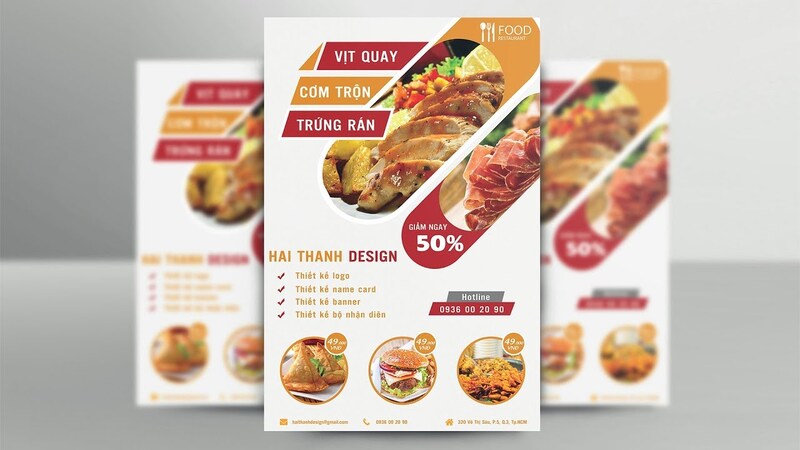
In Ấn Giao Thời chuyên nhận in tờ rơi từ file Photoshop với quy trình chuẩn hóa. Đội ngũ kỹ thuật kiểm tra file trước khi in, tư vấn điều chỉnh nếu có vấn đề về màu sắc hoặc độ phân giải. Hệ thống máy in offset hiện đại đảm bảo màu sắc chuẩn xác. Giấy couche, giấy ford, giấy mỹ thuật đa dạng để lựa chọn. Gia công cán màng, bo góc, đục lỗ đáp ứng mọi yêu cầu. Cam kết giao hàng đúng tiến độ, hỗ trợ ship toàn quốc. Với số lượng lớn, đội ngũ tư vấn thiết kế miễn phí để tối ưu chi phí sản xuất.
Liên hệ In Ấn Giao Thời để nhận báo giá nhanh. Đội ngũ sẵn sàng hỗ trợ từ khâu thiết kế đến in ấn hoàn thiện.
Kết luận: Nắm vững cách làm tờ rơi quảng cáo bằng Photoshop từ thiết lập thông số, thiết kế bố cục đến xuất file chuẩn in ấn giúp bạn tự chủ trong công việc marketing. Kết hợp với dịch vụ in ấn chất lượng sẽ tạo ra sản phẩm quảng cáo hiệu quả, tối ưu chi phí cho doanh nghiệp.


Bài viết liên quan
Tổng hợp các phần mềm in phong bì thư chuyên nghiệp và dễ làm nhất
Mục LụcTại sao nên sử dụng Photoshop để thiết kế tờ rơi quảng cáo?Các thông
Kích Thước Bao Thư (Phong Bì) Tiêu Chuẩn A4, A5, A6 Mới Nhất
Mục LụcTại sao nên sử dụng Photoshop để thiết kế tờ rơi quảng cáo?Các thông
Hướng dẫn cách in bao thư trong Word chuẩn kích thước
Mục LụcTại sao nên sử dụng Photoshop để thiết kế tờ rơi quảng cáo?Các thông
1 Comment