






Sở hữu một tấm danh thiếp chuyên nghiệp giúp bạn tự tin hơn trong việc kết nối và xây dựng thương hiệu cá nhân. Việc tìm hiểu cách làm name card bằng photoshop không chỉ giúp bạn tiết kiệm chi phí mà còn cho phép bạn tự do sáng tạo theo phong cách riêng. Với hơn 10 năm kinh nghiệm trong lĩnh vực in ấn giá rẻ Đà Nẵng, In Ấn Giao Thời hiểu rằng một file thiết kế chuẩn kỹ thuật là yếu tố tiên quyết để tạo ra thành phẩm sắc nét. Photoshop là công cụ mạnh mẽ hỗ trợ tối đa việc xử lý hình ảnh và hiệu ứng màu sắc cho ấn phẩm. Bài viết này sẽ hướng dẫn bạn từng bước cụ thể từ khâu thiết lập thông số cho đến khi xuất file in ấn hoàn thiện. Chúng tôi sẽ giúp bạn làm chủ các công cụ cơ bản để tạo nên một tấm thẻ bài bản và thu hút đối tác ngay từ cái nhìn đầu tiên.
Tại sao nên thiết kế card visit bằng Adobe Photoshop?
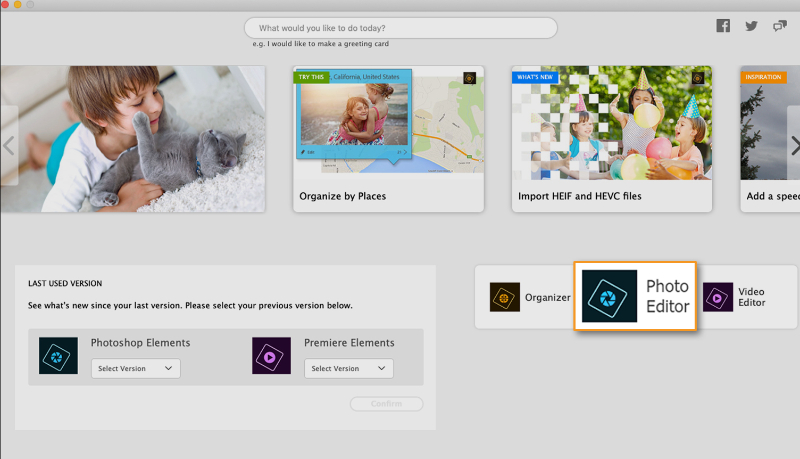
Việc sử dụng Adobe Photoshop trong thiết kế ấn phẩm văn phòng mang lại nhiều lợi thế vượt trội về mặt thẩm mỹ. Đây là phần mềm chỉnh sửa ảnh hàng đầu thế giới nên khả năng xử lý màu sắc và độ tương phản của nó cực kỳ ấn tượng. Khi thực hiện cách làm name card bằng photoshop, bạn có thể dễ dàng chèn các hình ảnh nghệ thuật hoặc tạo các hiệu ứng layer phức tạp mà những phần mềm khác khó lòng thực hiện được.
Photoshop cung cấp hệ thống công cụ đa dạng giúp bạn kiểm soát từng pixel trên bản thiết kế. Điều này đặc biệt quan trọng khi bạn muốn tạo ra những mẫu card visit có phong cách hiện đại hoặc sử dụng các hiệu ứng đổ bóng và ánh sáng tinh tế. Ngoài ra, cộng đồng hỗ trợ Photoshop rất lớn mạnh nên bạn có thể tìm thấy vô số tài nguyên miễn phí như mockup hay brush để làm phong phú thêm cho sản phẩm của mình. Khả năng quản lý layer linh hoạt giúp người dùng dễ dàng chỉnh sửa từng thành phần riêng lẻ mà không ảnh hưởng đến tổng thể chung.
Các thông tin tiêu chuẩn cần chuẩn bị trên name card
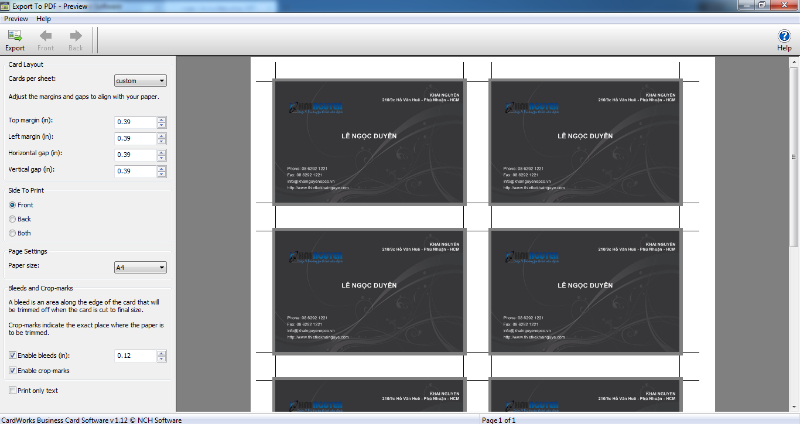
Trước khi bắt tay vào các thao tác kỹ thuật, bạn cần chuẩn bị đầy đủ nội dung để trình bày trên không gian nhỏ hẹp của danh thiếp. Một tấm card quá tham lam thông tin sẽ gây rối mắt nhưng nếu quá sơ sài sẽ làm giảm uy tín của bạn. Bạn cần chọn lọc những dữ liệu quan trọng nhất để khách hàng có thể liên hệ ngay khi cần thiết.
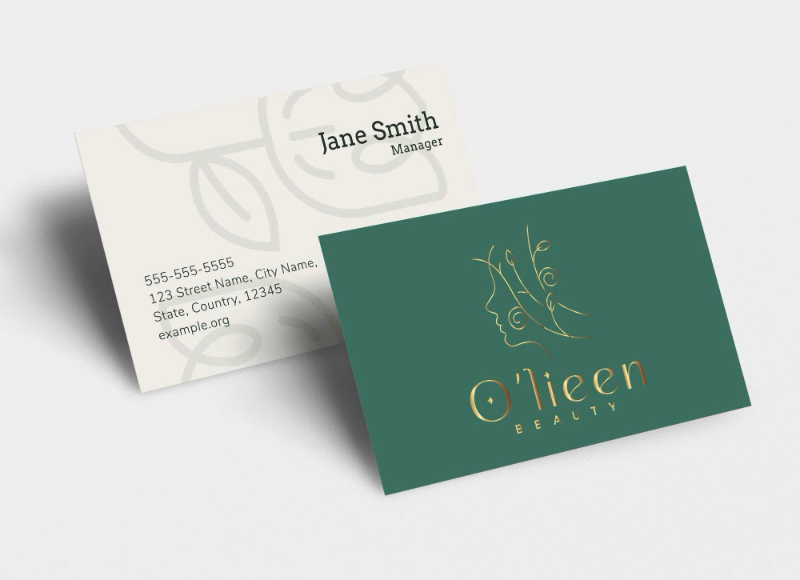
Các thông tin không thể thiếu bao gồm họ tên cùng với chức danh công việc hiện tại của bạn. Logo công ty là yếu tố nhận diện thương hiệu quan trọng nhất nên cần được đặt ở vị trí trang trọng và dễ thấy. Số điện thoại và địa chỉ email phải chính xác tuyệt đối để tránh việc mất liên lạc với khách hàng tiềm năng. Ngoài ra, bạn có thể bổ sung thêm địa chỉ văn phòng hoặc website công ty để tăng tính minh bạch. Trong thời đại kỹ thuật số, việc thêm mã QR dẫn trực tiếp đến hồ sơ cá nhân hoặc portfolio cũng là một lựa chọn thông minh và hiện đại.
Thiết lập thông số chuẩn trước khi thiết kế
Việc thiết lập thông số ban đầu là bước quan trọng nhất trong cách làm name card bằng photoshop vì nó quyết định trực tiếp đến chất lượng in ấn sau này. Nếu bạn thiết lập sai từ đầu thì khi in ra sản phẩm có thể bị mờ hoặc bị mất chữ do cắt xén. Tại In Ấn Giao Thời, chúng tôi thường xuyên hỗ trợ khách hàng điều chỉnh lại các thông số này để đảm bảo bản in đạt chuẩn.
Kích thước name card (Size)
Kích thước phổ biến nhất tại Việt Nam hiện nay là 90 x 55 mm hoặc 88 x 53 mm. Khi làm việc trong Photoshop, bạn nên thiết lập đơn vị đo là Millimeters thay vì Pixels để có cái nhìn trực quan nhất. Kích thước 90 x 55 mm cung cấp không gian vừa đủ để trình bày thông tin mà vẫn đảm bảo sự nhỏ gọn khi bỏ vào ví tiền hoặc hộp đựng card.
Vùng xén (Bleed)
Vùng bù xén là khoảng không gian dư ra ở các cạnh của thiết kế để tránh tình trạng lộ viền trắng sau khi cắt thành phẩm. Thông thường, bạn nên cộng thêm mỗi chiều khoảng 2 mm cho phần bù xén này. Ví dụ nếu kích thước thực tế là 90 x 55 mm thì bạn nên tạo file có kích thước là 94 x 59 mm. Đây là quy tắc bắt buộc trong ngành in ấn chuyên nghiệp nhằm đảm bảo sự hoàn hảo cho từng tấm danh thiếp.
Hệ màu
Trong thiết kế đồ họa hiển thị trên màn hình, người ta dùng hệ màu RGB nhưng trong in ấn thì bắt buộc phải dùng hệ màu CMYK. Hệ màu này bao gồm bốn màu cơ bản là Xanh lục lam (Cyan) và Hồng sẫm (Magenta) cùng với Vàng (Yellow) và Đen (Key). Việc sử dụng đúng hệ màu ngay từ đầu giúp màu sắc trên bản in giống nhất với những gì bạn thấy trên màn hình máy tính.
Độ phân giải in ấn
Để hình ảnh và chữ viết không bị vỡ hạt khi in, bạn cần thiết lập độ phân giải (Resolution) tối thiểu là 300 Pixels/Inch. Đây là tiêu chuẩn vàng cho các ấn phẩm in offset hoặc in kỹ thuật số chất lượng cao. Nếu bạn để độ phân giải thấp hơn, ví dụ 72 Pixels/Inch như ảnh web, sản phẩm sau in sẽ cực kỳ nhòe và không thể sử dụng được.
Chi tiết Cách làm name card bằng Photoshop cực nhanh
Sau khi đã nắm vững các thông số kỹ thuật, chúng ta sẽ đi vào thực hành trực tiếp trên phần mềm. Các bước sau đây được tối ưu hóa để bạn có thể hoàn thành bản thiết kế một cách logic và khoa học nhất. Hãy đảm bảo bạn đã cài đặt phiên bản Photoshop ổn định để quá trình làm việc diễn ra mượt mà.
Bước 1: Khởi tạo File và thiết lập Document
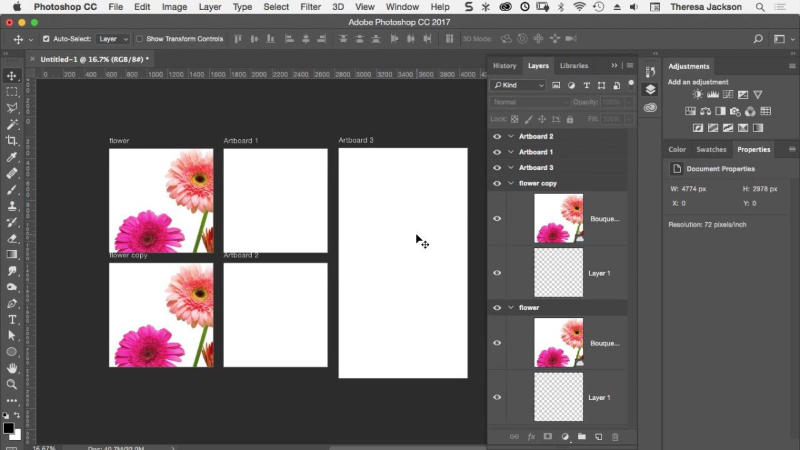
Bạn mở phần mềm Photoshop và nhấn tổ mục Ctrl + N để tạo một tài liệu mới. Trong cửa sổ hiện ra, bạn điền các thông số đã chuẩn bị như kích thước 94 x 59 mm và độ phân giải 300 DPI kèm theo hệ màu CMYK. Tại mục Background Contents, bạn có thể chọn màu trắng hoặc trong suốt tùy theo ý định thiết kế. Hãy đặt tên file rõ ràng để dễ dàng quản lý và tìm kiếm về sau.
Bước 2: Tạo đường lưới (Guides) để canh lề an toàn
Để đảm bảo các nội dung quan trọng không bị cắt mất khi gia công, bạn cần tạo các đường Guides làm vùng an toàn. Bạn vào menu View rồi chọn New Guide Layout để thiết lập các đường kẻ căn lề. Thông thường, vùng an toàn sẽ cách mép thành phẩm khoảng 3 đến 5 mm. Các nội dung quan trọng như số điện thoại hay tên công ty phải nằm hoàn toàn trong vùng an toàn này. Đây là bí quyết giúp bạn có một thiết kế chuyên nghiệp và không bao giờ gặp lỗi sau khi in.
Bước 3: Đổ màu nền (Background) cho card visit
Bạn có thể sử dụng công cụ Paint Bucket Tool hoặc tổ hợp phím Alt + Backspace để đổ một màu sắc chủ đạo cho nền. Nếu muốn tạo chiều sâu, hãy sử dụng công cụ Gradient Tool để tạo hiệu ứng chuyển màu mềm mại. Một lưu ý nhỏ là màu nền nên hài hòa với bộ nhận diện thương hiệu của bạn. Nếu bạn in tại các cơ sở in name card đẹp tại Đà Nẵng, hãy cân nhắc việc sử dụng các tông màu tối giản để tạo sự sang trọng.
Bước 4: Thêm nội dung Text và chèn Logo thương hiệu
Sử dụng công cụ Horizontal Type Tool (phím tắt T) để nhập các thông tin cá nhân. Bạn nên sử dụng tối đa hai đến ba loại font chữ khác nhau để tránh gây rối mắt. Đối với logo, bạn vào File chọn Place Embedded để chèn file logo định dạng vector hoặc PNG vào. Hãy căn chỉnh logo ở vị trí nổi bật nhất như góc trên bên trái hoặc chính giữa mặt sau của card.
Bước 5: Quản lý thiết kế bằng Group Layer (Mặt trước – Mặt sau)
Để tránh nhầm lẫn giữa hàng chục layer khác nhau, bạn nên sử dụng tính năng Group (Ctrl + G) để nhóm các layer lại. Bạn có thể tạo một nhóm tên là “Mat Truoc” và một nhóm tên là “Mat Sau”. Việc quản lý khoa học giúp bạn dễ dàng tắt mở các mặt để kiểm tra tổng thể. Cách làm name card bằng photoshop chuyên nghiệp luôn đòi hỏi sự ngăn nắp trong bảng Layer để thuận tiện cho việc chỉnh sửa sau này.
Bước 6: Lưu và xuất file gửi nhà in chuẩn nhất
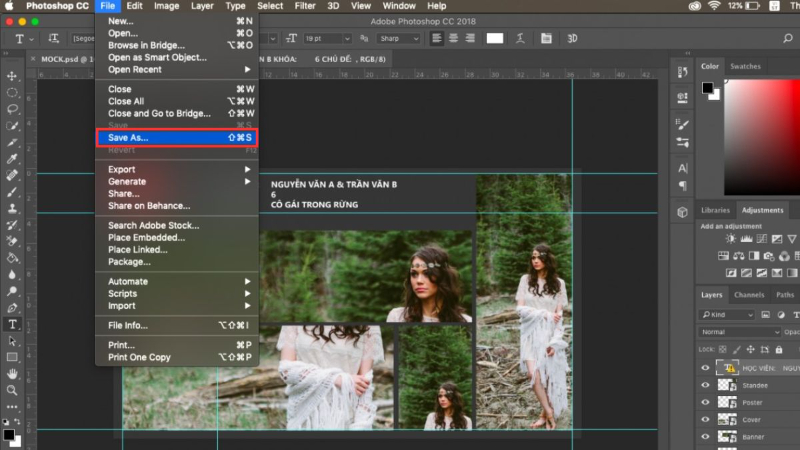
Khi đã hài lòng với thiết kế, bạn cần lưu file dưới định dạng PSD để lưu trữ dữ liệu gốc. Để gửi đi in, hãy xuất thêm một bản định dạng PDF hoặc TIFF với chất lượng cao nhất. Lưu ý quan trọng là bạn nên Convert toàn bộ text sang dạng shape hoặc rasterize layer để tránh lỗi thiếu font chữ khi mở trên máy tính của nhà in.
[Video Hướng Dẫn] Thực hành làm name card bằng Photoshop trực quan
Nếu việc đọc các bước hướng dẫn bằng chữ khiến bạn cảm thấy khó hình dung, video hướng dẫn dưới đây sẽ giúp bạn nắm bắt thao tác nhanh hơn. Video sẽ mô phỏng lại toàn bộ quá trình từ lúc mở file cho đến khi xử lý các hiệu ứng đồ họa phức tạp. Bạn có thể vừa xem vừa thực hành theo để làm quen với các phím tắt và thao tác chuột trong Photoshop.
Trong video này, các chuyên gia thiết kế sẽ chia sẻ thêm những mẹo nhỏ về cách phối màu và sắp xếp bố cục sao cho hài hòa nhất. Việc quan sát trực quan giúp bạn hiểu rõ hơn về tỉ lệ giữa các thành phần và cách tận dụng các tính năng tự động của Photoshop để tăng tốc độ làm việc.
Tips để có một mẫu card visit đẹp, thu hút đối tác
Để tấm danh thiếp của bạn thực sự gây ấn tượng, bạn cần chú trọng đến khoảng trắng (white space) trong thiết kế. Đừng cố gắng lấp đầy mọi khoảng trống vì điều đó sẽ khiến người xem cảm thấy ngột ngạt. Khoảng trắng hợp lý giúp mắt người nhìn tập trung vào những thông tin quan trọng nhất. Ngoài ra, việc lựa chọn chất liệu giấy in sau này cũng ảnh hưởng lớn đến vẻ đẹp của card visit.
Sử dụng nguyên lý tương phản về màu sắc là một mẹo hay để làm nổi bật tên của bạn. Nếu nền card màu tối, hãy sử dụng font chữ màu sáng và ngược lại. Typography đóng vai trò linh hồn của thiết kế nên hãy chọn những font chữ dễ đọc nhưng vẫn thể hiện được cá tính riêng. Bạn cũng nên cân nhắc việc sử dụng các biểu tượng (icons) nhỏ để thay thế cho những dòng chữ dài dòng như “Phone” hay “Email”. Điều này giúp diện mạo tấm danh thiếp trông hiện đại và gọn gàng hơn rất nhiều.
Tải miễn phí bộ sưu tập mẫu thiết kế Name card PSD
Nhằm giúp bạn có thêm nguồn cảm hứng, In Ấn Giao Thời cung cấp bộ sưu tập các mẫu danh thiếp định dạng PSD hoàn toàn miễn phí. Bạn có thể tải về và chỉ cần thay đổi thông tin cá nhân là đã có ngay một sản phẩm chất lượng. Các mẫu này được thiết kế theo nhiều phong cách khác nhau từ tối giản đến sang trọng và phù hợp với nhiều ngành nghề khác nhau.
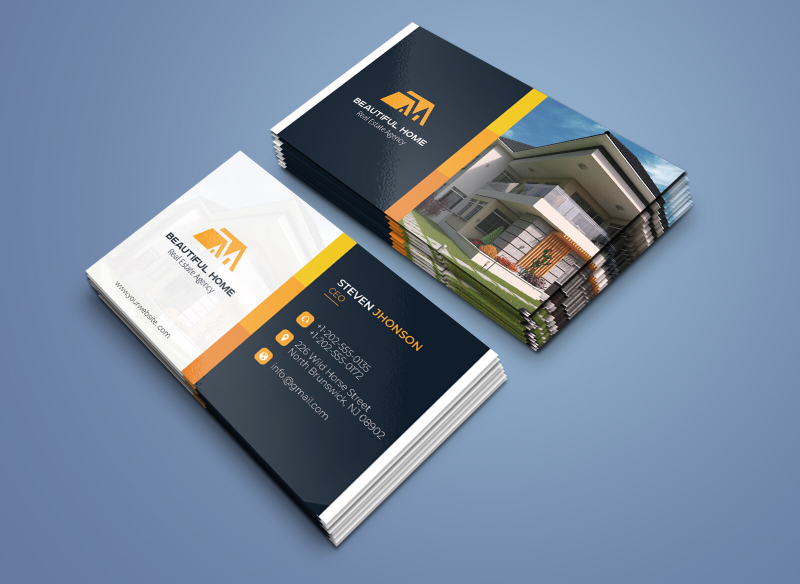
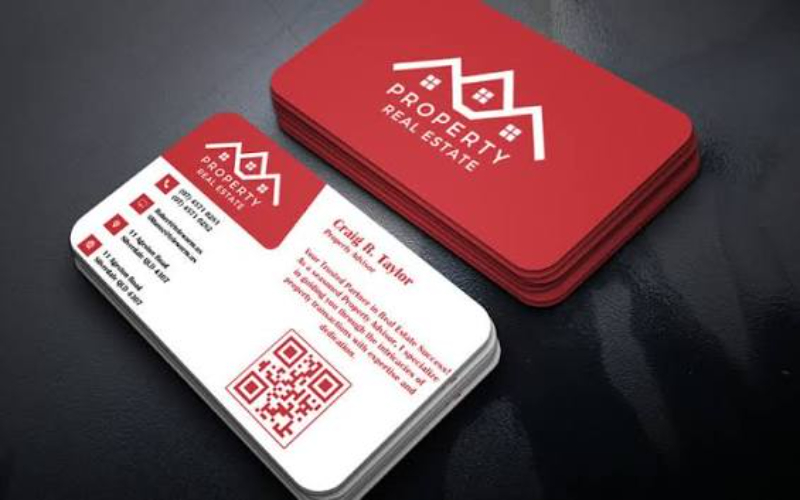
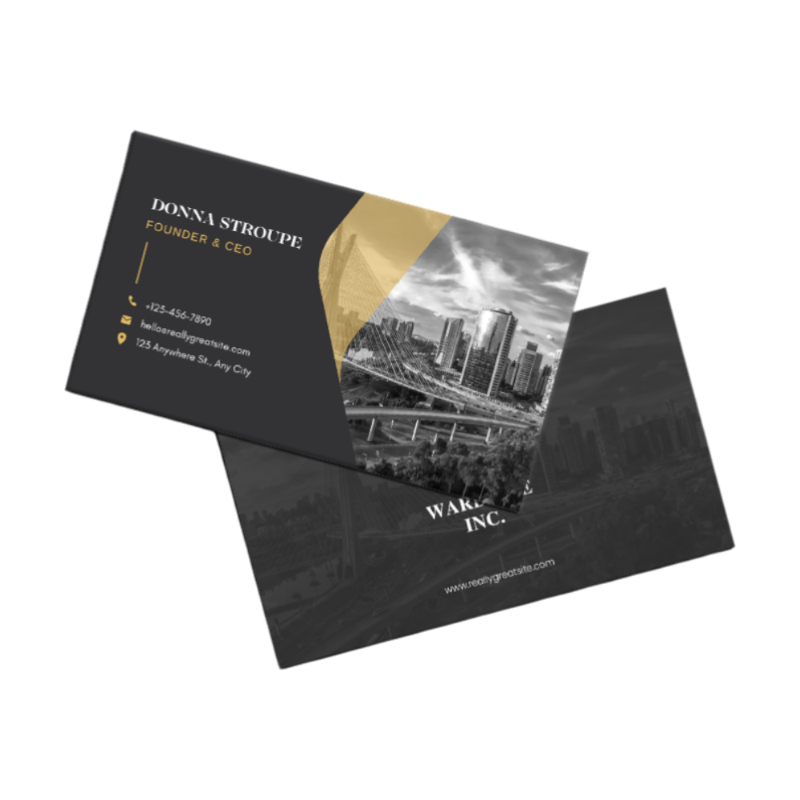
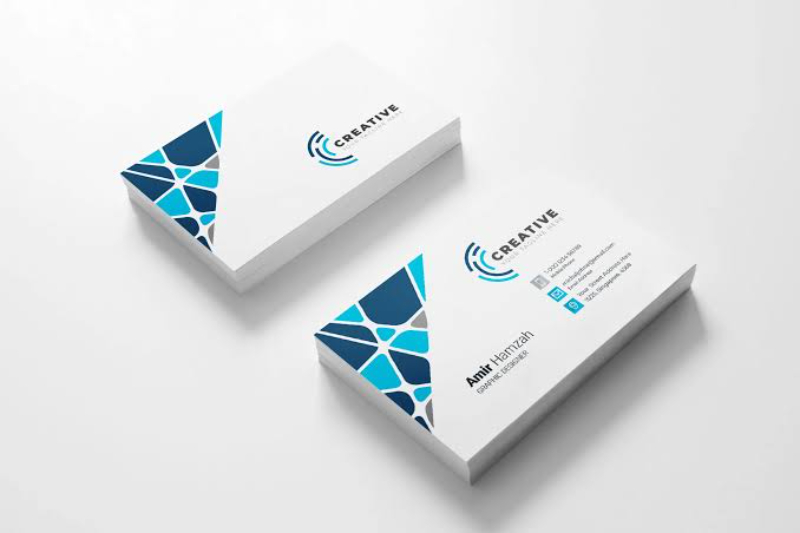
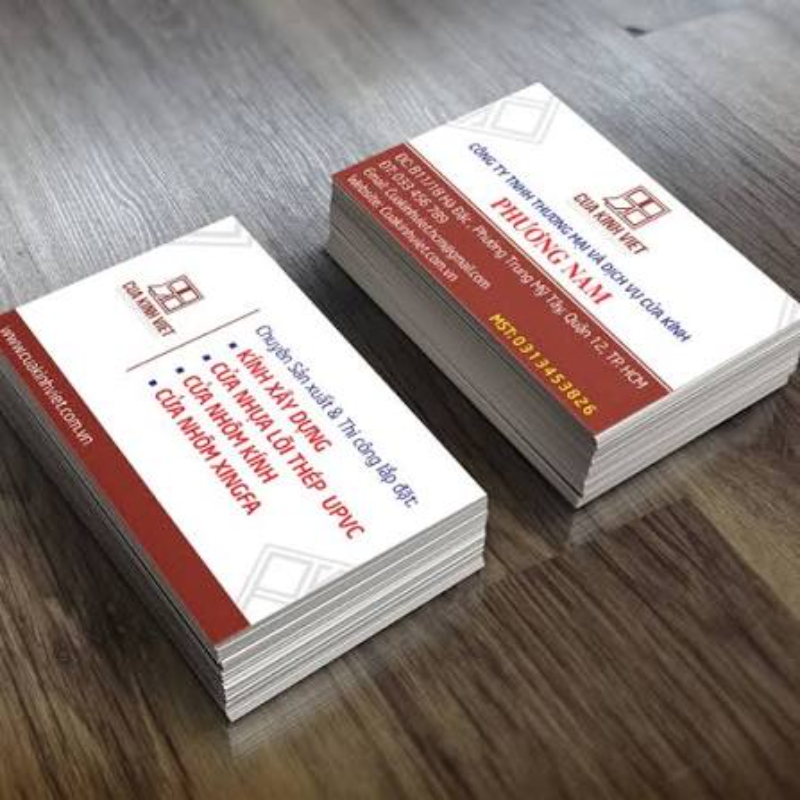
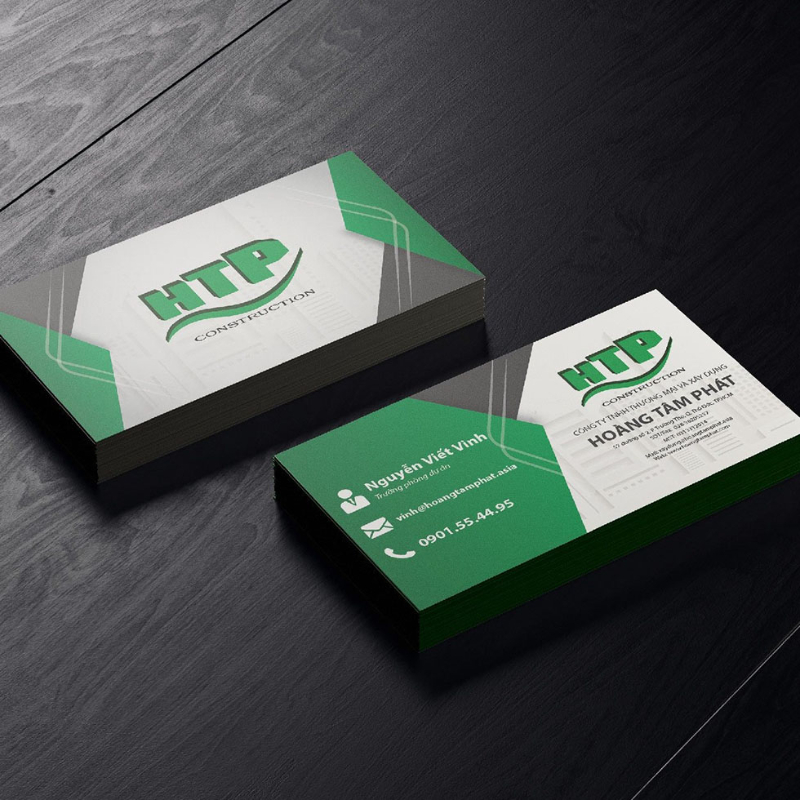
Việc tham khảo các mẫu có sẵn cũng là cách học hỏi tốt nhất về cách sắp đặt bố cục và sử dụng màu sắc của những nhà thiết kế chuyên nghiệp. Bạn có thể tùy biến các layer này để tạo ra một bản sắc hoàn toàn mới cho riêng mình.
Câu hỏi thường gặp (FAQs)
Dưới đây là tổng hợp những thắc mắc mà chúng tôi thường xuyên nhận được từ khách hàng khi bắt đầu tìm hiểu về cách làm name card bằng photoshop.
Thiết kế name card bằng Photoshop hay Illustrator tốt hơn?
Cả hai đều là phần mềm đồ họa chuyên nghiệp của Adobe nhưng có mục đích sử dụng khác nhau. Photoshop mạnh về xử lý hình ảnh và hiệu ứng trong khi Illustrator mạnh về các đường nét vector sắc nét. Nếu card của bạn có nhiều hình ảnh chân thực thì Photoshop là lựa chọn tốt. Tuy nhiên, nếu bạn ưu tiên sự sắc nét tuyệt đối cho các khối hình và chữ thì Illustrator có phần nhỉnh hơn.
Kích thước chữ (font size) trên name card bao nhiêu là vừa?
Thông thường, tên cá nhân nên để từ 10 đến 12 pt để nổi bật nhất. Các thông tin liên hệ khác nên để trong khoảng từ 7 đến 9 pt. Bạn không nên để font chữ nhỏ hơn 6 pt vì sẽ rất khó đọc sau khi in ra trên giấy. Hãy in thử một bản trên giấy thường ở kích thước thực tế để kiểm tra độ dễ đọc trước khi quyết định in hàng loạt.
Có cần gộp (Flatten Image) layer trước khi gửi nhà in không?
Bạn không nên gộp các layer lại vì điều đó sẽ khiến việc chỉnh sửa sau này trở nên bất khả thi. Thay vào đó, bạn hãy xuất file sang định dạng PDF chất lượng cao. Định dạng này giữ nguyên chất lượng vector cho chữ và hình ảnh mà vẫn bảo mật được các layer thiết kế của bạn. Tại In Ấn Giao Thời, chúng tôi khuyến khích khách hàng gửi file PDF để đảm bảo tính ổn định cao nhất.
Kết luận
Việc tự học cách làm name card bằng photoshop không chỉ giúp bạn có một công cụ truyền thông sắc bén mà còn mang lại niềm vui sáng tạo. Chỉ cần tuân thủ các nguyên tắc về kích thước và hệ màu cũng như độ phân giải, bạn chắc chắn sẽ sở hữu những tấm danh thiếp chuyên nghiệp. Tuy nhiên, nếu bạn quá bận rộn hoặc muốn có một thiết kế mang tầm đẳng cấp hơn, đừng ngần ngại liên hệ với chúng tôi. In Ấn Giao Thời luôn sẵn sàng hỗ trợ bạn với dịch vụ thiết kế name card miễn phí 100% khi khách hàng đặt in ấn tại cửa hàng. Chúng tôi cam kết mang đến những sản phẩm chất lượng cao với giá thành cạnh tranh nhất tại Đà Nẵng. Hãy để chúng tôi đồng hành cùng bạn trên con đường xây dựng thương hiệu thành công.


Bài viết liên quan
Dịch vụ In Name Card Ép Kim Cao Cấp – Nâng Tầm Thương Hiệu
Mục LụcTại sao nên thiết kế card visit bằng Adobe Photoshop?Các thông tin tiêu chuẩn
Dịch Vụ In Name Card Offset Giá Rẻ, Sắc Nét Tại Đà Nẵng
Mục LụcTại sao nên thiết kế card visit bằng Adobe Photoshop?Các thông tin tiêu chuẩn
1 Comment
Hướng Dẫn Cách In Name Card 2 Mặt Chuẩn Đẹp, Không Bị Lệch
Mục LụcTại sao nên thiết kế card visit bằng Adobe Photoshop?Các thông tin tiêu chuẩn