

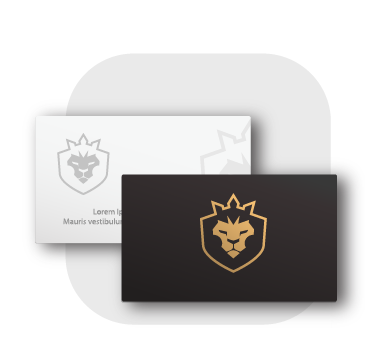


Sở hữu một tấm danh thiếp chuyên nghiệp giúp bạn tự tin hơn trong các buổi giao tiếp và kết nối đối tác. Việc nắm vững cách in name card 2 mặt không chỉ giúp tiết kiệm chi phí mà còn đảm bảo nội dung được trình bày đầy đủ và thẩm mỹ. In Ấn Giao Thời tự hào là công ty in Đà Nẵng uy tín với hơn một thập kỷ kinh nghiệm trong ngành. Chúng tôi sẽ hướng dẫn bạn các kỹ thuật in ấn từ cơ bản đến chuyên sâu để tạo ra sản phẩm hoàn hảo ngay tại nhà hoặc xưởng in.

Các tiêu chuẩn cần biết trước khi in card visit 2 mặt
Để bản in đạt chất lượng tốt nhất thì khâu chuẩn bị đóng vai trò quyết định. Trước khi bắt tay vào vận hành máy in, bạn cần nắm vững các thông số kỹ thuật về kích thước và chất liệu để tránh lãng phí thời gian cũng như nguồn lực.
Kích thước chuẩn thiết kế
Kích thước phổ biến nhất tại Việt Nam vào năm 2026 vẫn duy trì ở mức 90x54mm hoặc 88x53mm. Khi thiết kế, bạn bắt buộc phải tạo phần tràn lề (bleed) khoảng 1 đến 2mm mỗi cạnh. Việc này giúp quá trình cắt card không bị lẹm vào phần nội dung quan trọng bên trong. Bạn nên để các thông tin chữ cách mép tối thiểu 3mm để đảm bảo an toàn về mặt thị giác. Để hiểu thêm về các tiêu chuẩn đo lường quốc tế, bạn có thể tham khảo tại ISO 216.
Lựa chọn giấy in phù hợp
Chất liệu giấy quyết định 70% độ sang trọng của chiếc name card. Đối với in 2 mặt, loại giấy Couche 300gsm (C300) là lựa chọn hàng đầu nhờ độ cứng cáp và khả năng bám mực cực tốt. Nếu bạn muốn sự khác biệt, hãy cân nhắc sử dụng giấy mỹ thuật có vân hoặc giấy nhựa PVC chống nước. Hãy lưu ý rằng các loại giấy quá mỏng sẽ khiến mực in bị hằn sang mặt đối diện gây mất thẩm mỹ.

Hướng dẫn thiết lập và cách in name card 2 mặt trên các phần mềm
Mỗi phần mềm đồ họa đều có cách xử lý file riêng biệt để tối ưu cho máy in kỹ thuật số. Dưới đây là các bước thao tác cụ thể trên những ứng dụng phổ biến nhất hiện nay.
Cách in name card 2 mặt trong CorelDraw
CorelDraw là công cụ mạnh mẽ dành cho dân chuyên nghiệp nhờ khả năng quản lý trang in linh hoạt. Bạn có thể thực hiện theo các bước sau:
- Mở phần mềm và tạo một tài liệu mới với kích thước trang bằng kích thước khổ giấy in (thường là A4 hoặc A3).
- Thiết kế mặt trước ở Page 1 và mặt sau ở Page 2.
- Sử dụng lệnh Group để nhóm toàn bộ đối tượng của từng mặt lại.
- Căn giữa các nhóm đối tượng vào trang giấy bằng phím tắt P.
- Nhấn Ctrl + P để mở hộp thoại in và chọn chế độ Print on both sides.
- Chọn kiểu lật trang phù hợp với hướng thiết kế của bạn.
Việc dàn trang trong Corel yêu cầu sự chính xác tuyệt đối về tọa độ để hai mặt khớp nhau hoàn toàn khi in ra.

Cách làm và in card visit 2 mặt bằng Microsoft Word
Nếu bạn không phải là một nhà thiết kế chuyên nghiệp thì Microsoft Word vẫn là công cụ hỗ trợ đắc lực. Cách thực hiện đơn giản như sau:
- Vào thẻ Insert rồi chọn Table để tạo một bảng có 5 hàng và 2 cột (cho khổ A4).
- Chỉnh kích thước mỗi ô bảng là 9×5.4cm trong phần Table Properties.
- Tiến hành nhập nội dung mặt trước vào tất cả các ô ở trang đầu tiên.
- Copy toàn bộ bảng đó sang trang thứ hai để thiết kế cho mặt sau.
- Lưu ý vị trí các ô ở trang 2 phải đối xứng với trang 1 theo trục dọc.
- Thực hiện lệnh in 2 mặt (Duplex) từ cài đặt của máy in.
Phương pháp này phù hợp cho nhu cầu in số lượng ít hoặc in dùng ngay tại văn phòng.

Xuất file PDF để in
Việc xuất file thiết kế sang định dạng PDF là bước cực kỳ quan trọng giúp cố định định dạng trước khi chuyển sang máy in. Định dạng PDF giúp bảo toàn toàn bộ font chữ và layout mà không phụ thuộc vào phần mềm cài đặt trên máy tính điều khiển máy in. Bạn nên chọn chuẩn PDF/X-4 để đảm bảo hệ màu CMYK được giữ nguyên bản. Bạn có thể tìm hiểu thêm về định dạng PDF tại Adobe PDF Standard. Việc in từ file PDF giúp giảm thiểu tối đa các sự cố về đồ họa và lỗi hiển thị không mong muốn.

Hướng dẫn thao tác trên máy in để không bị ngược đầu
Lỗi ngược đầu là tình trạng một mặt in đúng chiều nhưng mặt kia lại bị lộn ngược 180 độ. Đây là vấn đề thường gặp nhất khi thực hiện in danh thiếp 2 mặt tại nhà.
Trường hợp 1: Dùng máy in hỗ trợ in 2 mặt tự động
Với các dòng máy hiện đại có chức năng Duplex, thao tác sẽ đơn giản hơn rất nhiều. Trong hộp thoại Printer Properties, bạn cần chú ý đến hai tùy chọn:
- Flip on long edge (Lật theo cạnh dài): Dùng khi bạn thiết kế name card theo chiều ngang truyền thống.
- Flip on short edge (Lật theo cạnh ngắn): Thường dùng cho các loại card visit thiết kế theo chiều dọc.
Bạn nên in thử một bản trên giấy thường trước khi sử dụng giấy dày để kiểm tra chiều của các mặt.

Trường hợp 2: Dùng máy in 1 mặt
Đối với máy in thủ công, bạn phải tự tay lật giấy. Sau khi in xong mặt thứ nhất, bạn hãy lấy xấp giấy ra và xoay theo chiều dọc hoặc ngang tùy vào cơ chế cuốn giấy của máy. Một mẹo nhỏ là bạn hãy đánh dấu mũi tên lên tờ giấy nháp để biết máy in sẽ kéo mặt nào vào trước. Việc này giúp tránh tình trạng in đè lên mặt cũ hoặc in ngược chiều một cách đáng tiếc.

Một số lưu ý để cắt name card 2 mặt không bị lệch lề
Khi in ấn tại gia, việc cắt rời các con tem thường gặp khó khăn do sai số của máy in dân dụng. Để hạn chế tình trạng này, bạn nên bố trí các đường kẻ chỉ (crop marks) rõ ràng ở các góc. Khi cắt bằng dao rọc giấy và thước sắt, hãy cắt các đường dọc trước rồi mới đến các đường ngang. Bạn không nên chồng quá nhiều tờ giấy cùng lúc khi cắt vì lực ấn sẽ làm các tờ phía dưới bị xê dịch. Sử dụng một bàn cắt giấy chuyên dụng sẽ giúp các cạnh của danh thiếp sắc sảo và chuyên nghiệp hơn.
Các lỗi thường gặp khi in name card 2 mặt và cách khắc phục
Trong quá trình thực hiện, có rất nhiều yếu tố khách quan dẫn đến kết quả không như ý. Một số lỗi khi in name card phổ biến bao gồm sai lệch màu sắc giữa hai mặt hoặc bị bóng ma mực in.
- Sai màu: Nguyên nhân do file thiết kế đang để hệ màu RGB thay vì CMYK. Cách khắc phục là chuyển đổi toàn bộ hình ảnh về CMYK trước khi xuất file.
- Lệch mặt: Do cơ chế kéo giấy của máy in không đều. Bạn nên vệ sinh con lăn cao su của máy in thường xuyên để tăng độ bám.
- Bị nhòe mực: Xảy ra khi bạn chọn sai định lượng giấy trong phần thiết lập máy in. Hãy chọn chế độ “Heavy Paper” để máy sấy mực lâu hơn.
Nếu bạn gặp khó khăn trong việc xử lý màu sắc, hãy liên hệ các chuyên gia kỹ thuật để được hỗ trợ.

Tự in card visit ở nhà hay đặt in tại xưởng?
Việc tự in tại nhà giúp bạn chủ động về thời gian và số lượng cực nhỏ. Tuy nhiên, nếu bạn cần chất lượng màu sắc tuyệt đối và độ bền cao, hãy lựa chọn dịch vụ chuyên nghiệp. Tại In Ấn Giao Thời, chúng tôi cung cấp dịch vụ in name card nhanh tại Đà Nẵng với hệ thống máy in kỹ thuật số hiện đại.
Nếu bạn cần số lượng lớn từ 5 hộp trở lên, công nghệ in name card offset sẽ là lựa chọn tối ưu nhất về chi phí. In offset không chỉ mang lại độ sắc nét vượt trội mà còn cho phép gia công thêm các hiệu ứng như cán màng mờ hoặc ép kim sang trọng. Việc đặt in tại xưởng giúp bạn tiết kiệm được rất nhiều thời gian và tránh được những rủi ro hỏng hóc thiết bị cá nhân.
Kết luận
Nắm vững cách in name card 2 mặt giúp bạn làm chủ được hình ảnh thương hiệu của mình. Hy vọng những chia sẻ từ In Ấn Giao Thời sẽ giúp bạn có được những tấm danh thiếp ưng ý nhất. Nếu bạn có bất kỳ thắc mắc nào về kỹ thuật in hoặc cần tư vấn về chất liệu giấy, đừng ngần ngại liên hệ với chúng tôi để được giải đáp tận tình. Một tấm card visit đẹp chính là chiếc chìa khóa mở ra những cơ hội kinh doanh mới cho bạn trong tương lai.


Bài viết liên quan
Tổng hợp các phần mềm in phong bì thư chuyên nghiệp và dễ làm nhất
Mục LụcCác tiêu chuẩn cần biết trước khi in card visit 2 mặtKích thước chuẩn
Kích Thước Bao Thư (Phong Bì) Tiêu Chuẩn A4, A5, A6 Mới Nhất
Mục LụcCác tiêu chuẩn cần biết trước khi in card visit 2 mặtKích thước chuẩn
Hướng dẫn cách in bao thư trong Word chuẩn kích thước
Mục LụcCác tiêu chuẩn cần biết trước khi in card visit 2 mặtKích thước chuẩn
1 Comment