





Việc tự tay thiết kế và nắm vững cách in bao thư trong Word giúp doanh nghiệp tiết kiệm chi phí đồng thời thể hiện sự chuyên nghiệp trong giao tiếp. Công ty in ấn Đà Nẵng Giao Thời nhận thấy xu hướng cá nhân hóa bao thư đang ngày càng lên ngôi vào năm 2026. Thay vì sử dụng các mẫu in sẵn đại trà, bạn hoàn toàn có thể tự tạo ra những sản phẩm mang đậm dấu ấn cá nhân ngay trên máy tính văn phòng. Bài viết này sẽ hướng dẫn bạn từng thao tác chi tiết để có bản in hoàn hảo nhất.
Cần chuẩn bị gì trước khi tạo phong bì trên Word?
Để quá trình in ấn diễn ra suôn sẻ và không gặp lỗi định dạng, bạn cần chuẩn bị đầy đủ các yếu tố về phần cứng cũng như phần mềm. Đầu tiên là một chiếc máy tính đã cài đặt sẵn Microsoft Word phiên bản 2016 hoặc 2019 hay các phiên bản mới nhất như Word 2021 và Microsoft 365. Bạn cũng cần một chiếc máy in có hỗ trợ khay nạp bao thư chuyên dụng để tránh tình trạng kẹt giấy thường gặp.
Vật liệu quan trọng nhất chính là phôi bao thư trắng hoặc bao thư đã in sẵn logo thương hiệu nhưng chưa có thông tin người nhận. Bạn hãy kiểm tra định lượng giấy của bao thư vì các loại giấy quá dày hoặc quá mỏng đều có thể gây khó khăn cho rulo cuốn của máy in. Cuối cùng là danh sách thông tin người gửi cùng địa chỉ người nhận được trình bày rõ ràng để nhập liệu chính xác.
Các bước làm và in bao thư trong Word chi tiết
Quy trình tạo phong bì trong Word đã được cải tiến rất nhiều về giao diện người dùng giúp các thao tác trở nên trực quan hơn. Dưới đây là 6 bước chuẩn hóa giúp bạn thực hiện từ khâu thiết kế đến lúc cầm trên tay sản phẩm thực tế.
Bước 1: Mở công cụ tạo phong bì
Đầu tiên bạn cần khởi động ứng dụng Microsoft Word trên máy tính của mình. Trên thanh công cụ Ribbon ở phía trên cùng màn hình, bạn hãy nhấn chọn vào thẻ Mailings. Đây là khu vực tập trung tất cả các tính năng liên quan đến soạn thảo thư tín hay nhãn dán và phong bì.
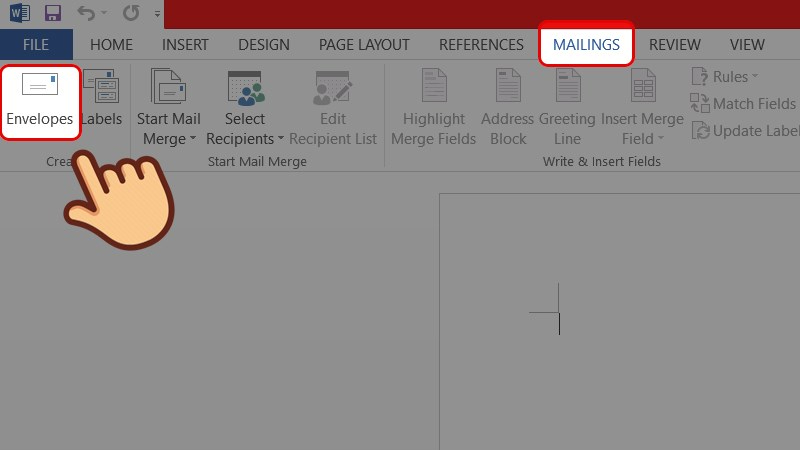
Trong nhóm chức năng Create nằm ở góc trái, bạn hãy nhấn chọn vào biểu tượng Envelopes. Ngay lập tức một hộp thoại có tên là Envelopes and Labels sẽ hiện ra để bạn bắt đầu các thiết lập quan trọng.
Bước 2: Nhập thông tin người nhận và gửi
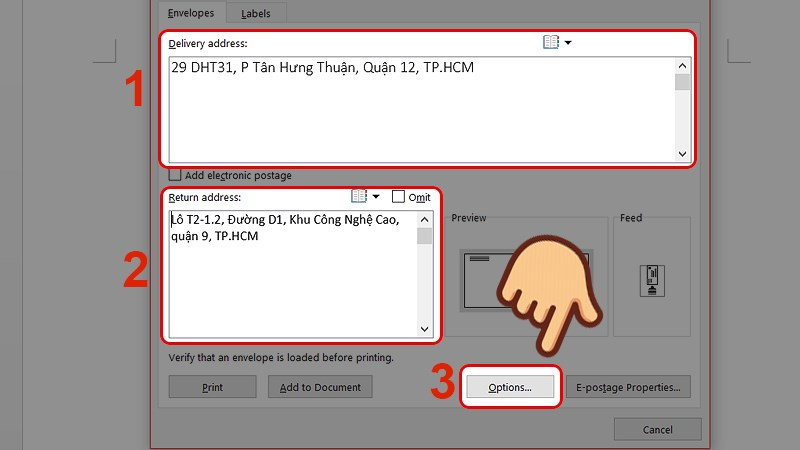
Tại hộp thoại Envelopes and Labels vừa hiện ra, bạn sẽ thấy hai ô nhập liệu chính là Delivery address và Return address. Ô Delivery address là nơi bạn điền thông tin chi tiết của người nhận bao gồm họ tên hoặc tên công ty cùng số điện thoại và địa chỉ cụ thể.
Ô Return address nằm ở phía dưới là nơi ghi thông tin của người gửi hoặc thông tin công ty của bạn. Nếu bạn muốn bỏ qua phần thông tin người gửi vì bao thư đã có in sẵn logo hoặc thông tin này ở góc trên, bạn có thể tích chọn vào ô Omit. Việc nhập liệu chính xác ở bước này quyết định tính thẩm mỹ và sự rõ ràng của bao thư khi gửi đi.
Bước 3: Thiết lập kích thước (Options) và Font chữ
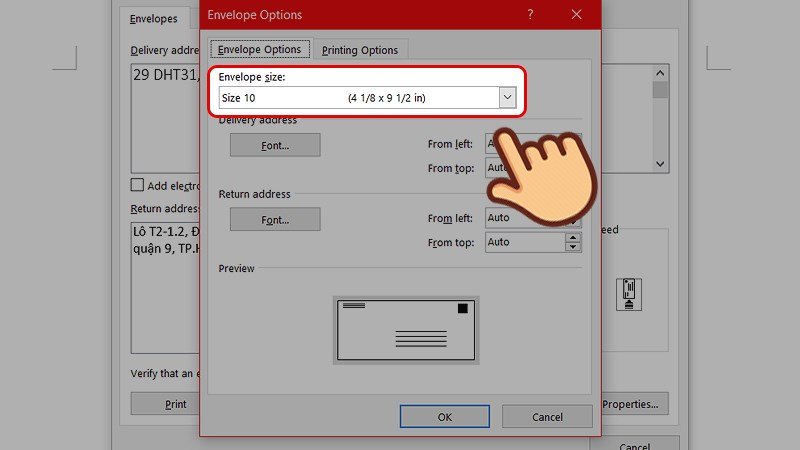
Đây là bước cực kỳ quan trọng để bản in khớp hoàn toàn với khổ giấy thực tế mà bạn đang có. Bạn hãy nhấn vào nút Options trong hộp thoại để mở bảng tùy chỉnh chuyên sâu hơn. Tại thẻ Envelope Options, bạn tìm đến mục Envelope size để chọn đúng kích cỡ phong bì.
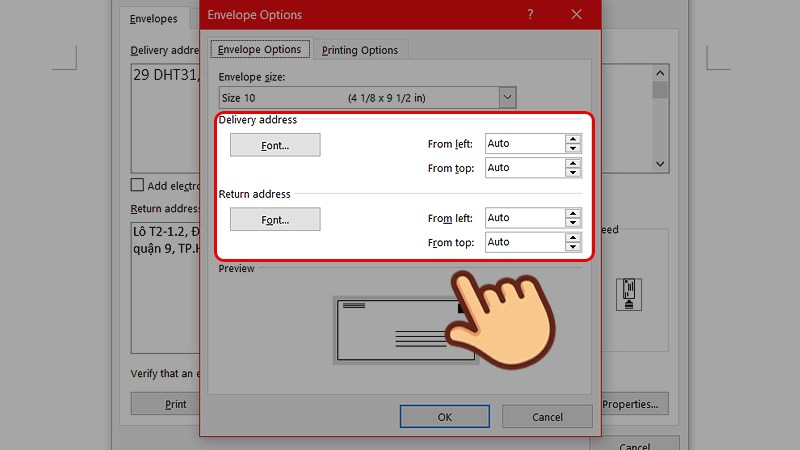
Các kích thước bao thư phổ biến hiện nay bao gồm khổ DL (110x220mm) hay khổ C5 (162x229mm) hoặc khổ C6 (114x162mm). Nếu bao thư của bạn có kích thước đặc biệt, hãy chọn Custom size để tự nhập thông số chiều dài và chiều rộng. Cũng tại bảng này, bạn có thể nhấn vào nút Font để thay đổi kiểu chữ hoặc kích cỡ chữ và màu sắc cho cả địa chỉ người gửi lẫn người nhận sao cho dễ đọc nhất.
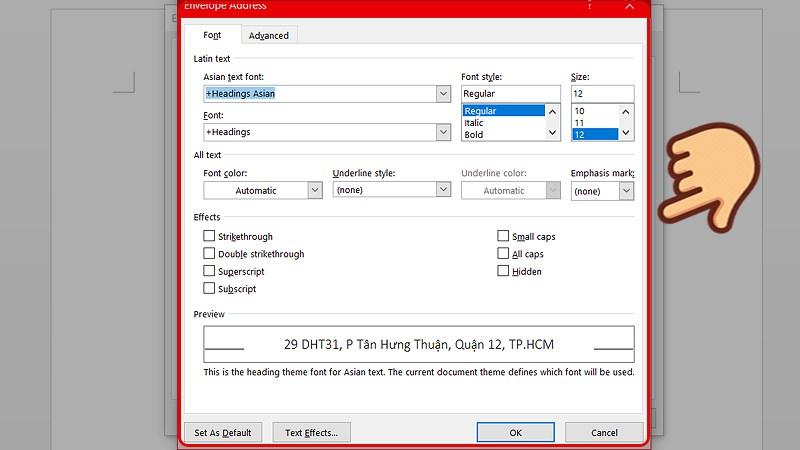
Bước 4: Tùy chỉnh hướng in
Sau khi đã thiết lập xong kích thước, bạn hãy chuyển sang thẻ Printing Options ngay bên cạnh. Mục này cho phép bạn xác định cách thức đặt bao thư vào khay máy in sao cho đúng chiều. Word sẽ đưa ra các gợi ý hình ảnh minh họa về việc đặt bao thư nằm ngang hay nằm dọc hoặc đặt ở chính giữa khay giấy.
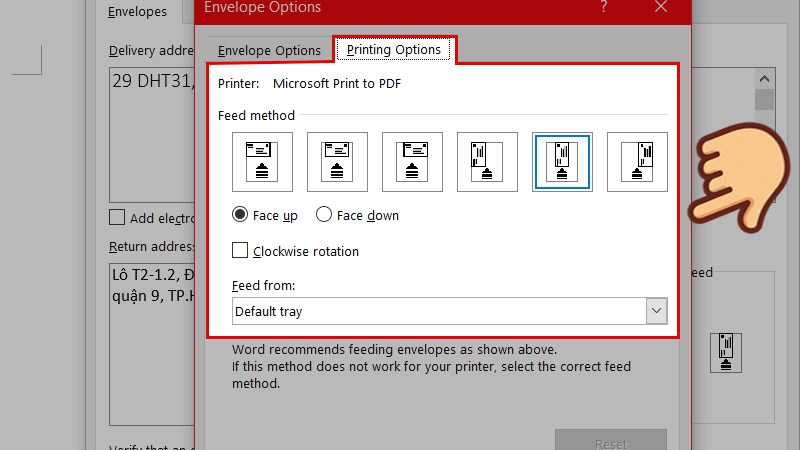
Bạn cần quan sát kỹ ký hiệu trên khay máy in thực tế của mình để chọn tùy chọn tương ứng trong phần Feed method. Lưu ý quan trọng là việc chọn đúng mặt in ngửa (Face up) hoặc úp (Face down) sẽ giúp nội dung không bị in ngược hoặc in vào mặt lưng của bao thư.
Bước 5: Thêm viền trang trí và lưu thiết kế
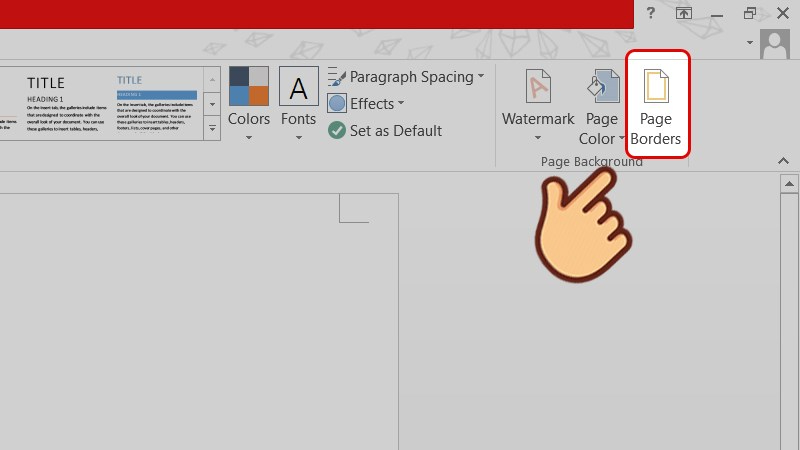
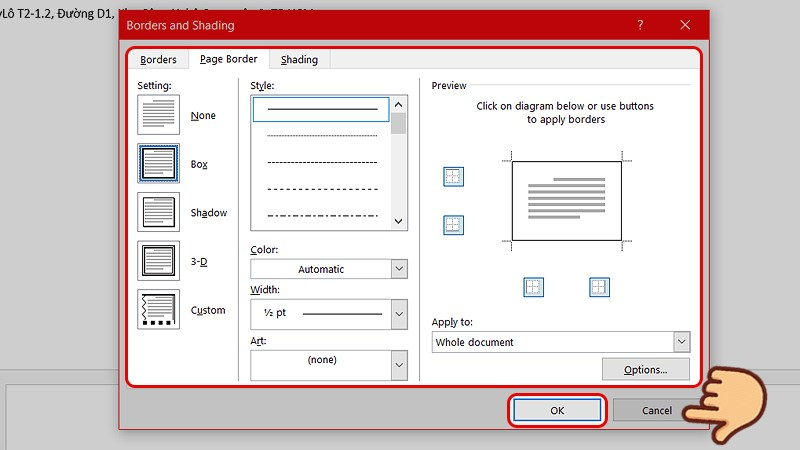
Sau khi hoàn tất các thiết lập trong hộp thoại, bạn nhấn OK rồi chọn Add to Document. Lúc này Word sẽ tạo ra một trang giấy mới có kích thước đúng bằng khổ bao thư bạn đã chọn. Tại đây bạn có thể thỏa sức sáng tạo thêm bằng cách chèn hình ảnh logo công ty hoặc thêm các đường viền trang trí (Borders) từ thẻ Design.
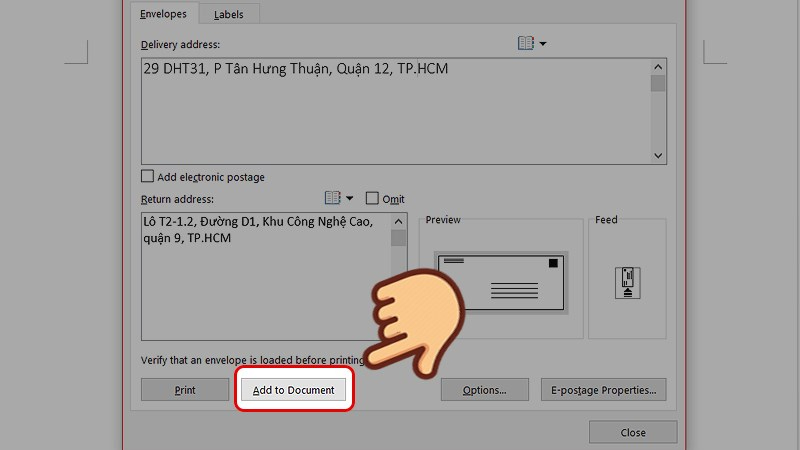
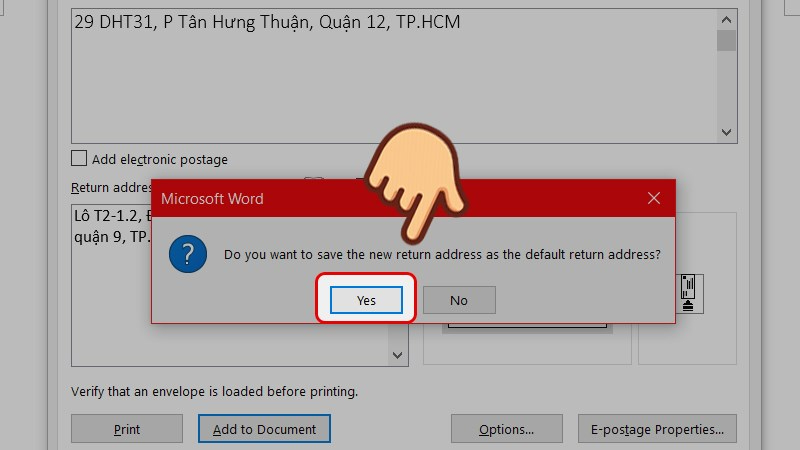
Việc trang trí thêm các yếu tố nhận diện thương hiệu giúp bao thư trở nên nổi bật và sang trọng hơn rất nhiều. Sau khi hài lòng với mẫu thiết kế, bạn nên lưu file lại dưới định dạng .docx hoặc .pdf để có thể sử dụng lại cho những lần in sau mà không cần thiết lập từ đầu.
Bước 6: Đặt phong bì vào máy và In
Bước cuối cùng là đưa phôi bao thư vào máy in theo đúng hướng đã thiết lập ở Bước 4. Bạn hãy điều chỉnh các thanh gạt ở khay giấy để giữ bao thư cố định và không bị lệch khi máy cuốn giấy vào. Trên màn hình máy tính, bạn nhấn tổ hợp phím Ctrl + P hoặc vào File chọn Print.
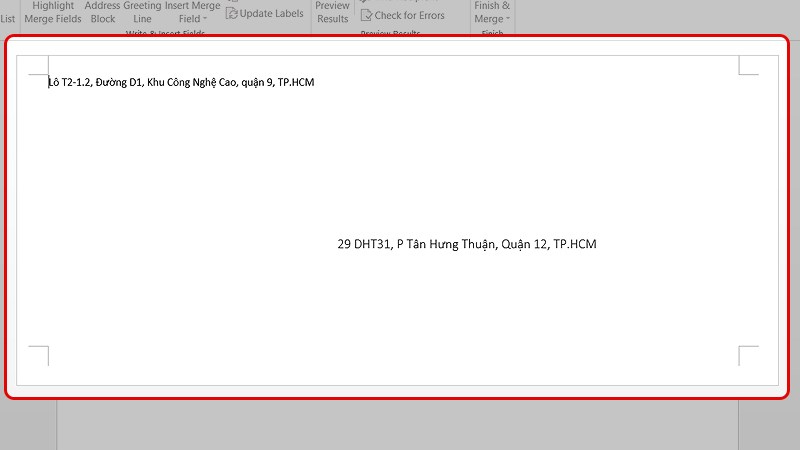
Hãy kiểm tra lại lần cuối tên máy in đang kết nối và số lượng bản in cần thiết. Bạn nên thực hiện in thử một chiếc trước để kiểm tra căn lề và màu sắc trước khi thực hiện in hàng loạt. Nếu mọi thứ đã chuẩn xác, bạn chỉ cần nhấn nút Print và đợi máy in hoàn thiện sản phẩm.
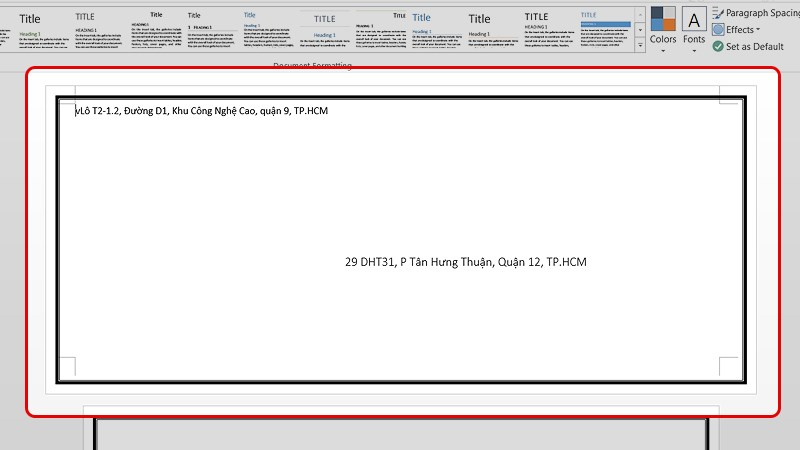
[Video Thực Hành] Cách in bì thư với kích cỡ tùy chọn
Nếu các bước hướng dẫn bằng chữ và hình ảnh vẫn khiến bạn băn khoăn, video dưới đây sẽ mô phỏng trực quan từng thao tác chuột. Việc theo dõi video giúp bạn nắm bắt được các mẹo nhỏ khi căn chỉnh lề hay cách xử lý lỗi font chữ nhanh chóng.
Trong video này, chuyên gia sẽ hướng dẫn bạn cách xử lý các khổ bao thư không tiêu chuẩn bằng tính năng Custom size. Bạn cũng sẽ học được cách liên kết dữ liệu từ Excel để in hàng loạt địa chỉ khách hàng chỉ trong vài phút.
Kinh nghiệm để in phong bì không bị lỗi hay kẹt giấy
Với kinh nghiệm 10 năm trong ngành in ấn, Giao Thời xin chia sẻ những bí kíp giúp bạn tránh được các rắc rối thường gặp khi tự in bao thư tại văn phòng. Kẹt giấy và mực in bị nhòe là hai vấn đề phổ biến nhất mà người dùng hay phàn nàn.
- Kiểm tra độ phẳng của bao thư: Trước khi cho vào khay, bạn hãy vuốt phẳng các nếp gấp hoặc các góc bị cong để máy in cuốn giấy dễ dàng hơn.
- Không nạp quá nhiều bao thư cùng lúc: Khay giấy máy in văn phòng thường có giới hạn về độ dày, bạn chỉ nên nạp từ 5 đến 10 chiếc mỗi lần để đảm bảo lực cuốn ổn định.
- Sử dụng khay tay (Bypass Tray): Nếu máy in của bạn có khay tay phía trước, hãy ưu tiên sử dụng khay này vì đường đi của giấy sẽ thẳng hơn và giảm thiểu tối đa tình trạng nhăn giấy.
- Lựa chọn chế độ in phù hợp: Trong phần Printer Properties, bạn nên chọn loại giấy là “Envelope” hoặc “Thick Paper” để máy tự điều chỉnh nhiệt độ sấy và tốc độ in phù hợp.
- Kiểm tra keo dán bao thư: Tuyệt đối không dùng loại bao thư có sẵn lớp keo dán bằng nhựa nhiệt dẻo vì nhiệt độ của cụm sấy máy in có thể làm chảy keo và gây hỏng máy.
Gợi ý tải miễn phí các mẫu phong bì đẹp file Word
Để giúp bạn tiết kiệm thời gian thiết kế, chúng tôi đã tổng hợp một số mẫu phong bì phổ biến và chuẩn thẩm mỹ nhất năm 2026. Bạn có thể dễ dàng tải về và thay đổi thông tin cá nhân.
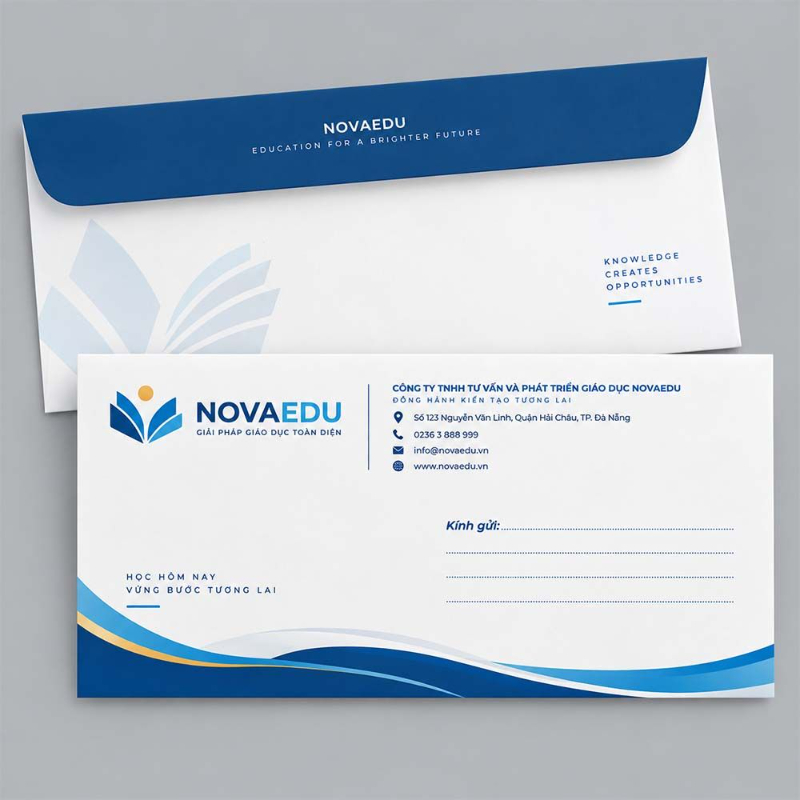
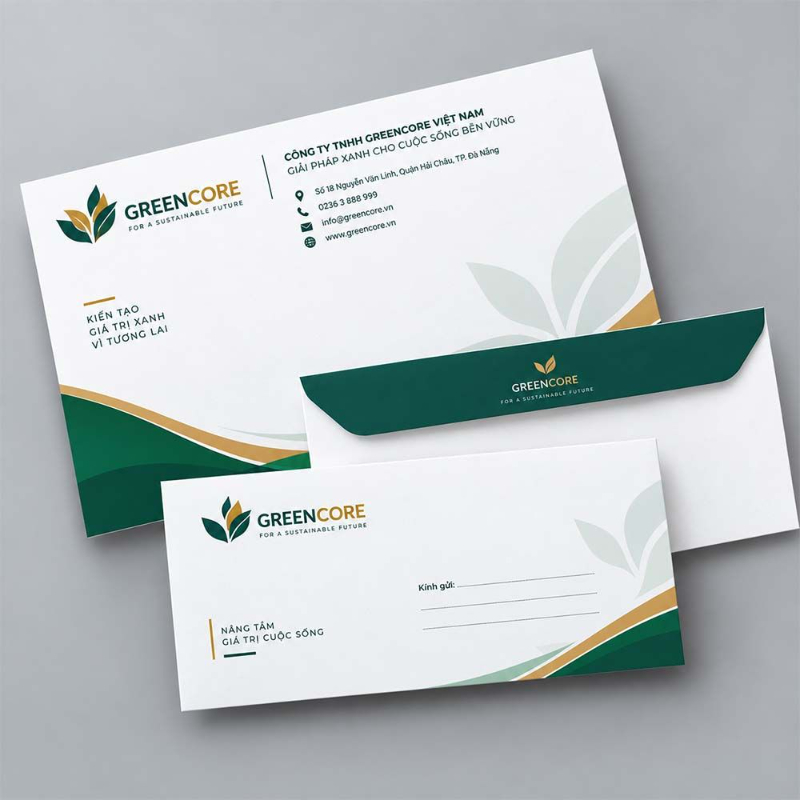
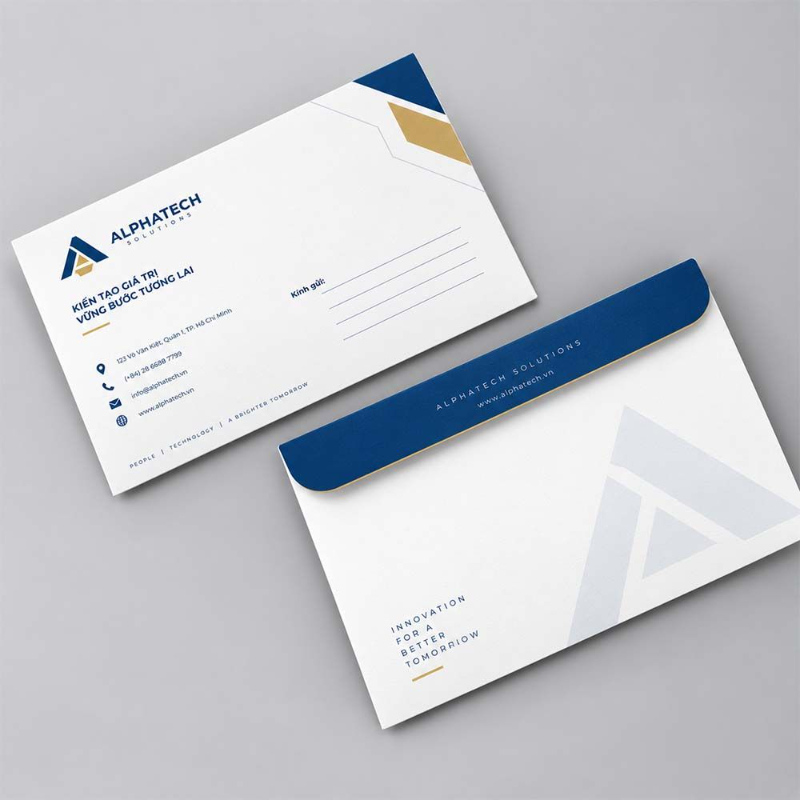
Để hiểu rõ hơn về cách phối màu và trình bày bố cục, bạn có thể tham khảo thêm khái niệm về Graphic Design nhằm tạo ra các ấn phẩm bắt mắt hơn.
Dịch vụ thiết kế và in ấn bao thư chuyên nghiệp tại Đà Nẵng
Mặc dù việc tự in tại văn phòng rất tiện lợi nhưng đối với những đơn hàng số lượng lớn hoặc yêu cầu chất lượng in offset cao cấp, bạn nên tìm đến các đơn vị chuyên nghiệp. Việc in bao thư tại Đà Nẵng tại xưởng in Giao Thời mang lại nhiều lợi thế về chi phí và chất lượng sản phẩm.
Chúng tôi sử dụng công nghệ in hiện đại giúp màu sắc sắc nét và bền màu theo thời gian. Đội ngũ thiết kế của Giao Thời luôn sẵn sàng hỗ trợ bạn tạo ra những mẫu bao thư độc quyền và phù hợp với bộ nhận diện thương hiệu của doanh nghiệp. Chúng tôi cam kết mức giá rẻ nhất thị trường cùng thời gian giao hàng nhanh chóng cho khách hàng tại khu vực Đà Nẵng và các tỉnh lân cận.
Sử dụng dịch vụ chuyên nghiệp không chỉ giúp bạn có sản phẩm đẹp mà còn giải phóng thời gian để tập trung vào các công việc chuyên môn khác. Nếu bạn có nhu cầu in ấn số lượng từ vài trăm đến hàng nghìn chiếc, hãy liên hệ ngay với Giao Thời để nhận báo giá chi tiết và ưu đãi nhất năm 2026.


Bài viết liên quan
Kích Thước Bao Thư (Phong Bì) Tiêu Chuẩn A4, A5, A6 Mới Nhất
Mục LụcCần chuẩn bị gì trước khi tạo phong bì trên Word?Các bước làm và
Dịch vụ In Name Card Ép Kim Cao Cấp – Nâng Tầm Thương Hiệu
Mục LụcCần chuẩn bị gì trước khi tạo phong bì trên Word?Các bước làm và
Dịch Vụ In Name Card Offset Giá Rẻ, Sắc Nét Tại Đà Nẵng
Mục LụcCần chuẩn bị gì trước khi tạo phong bì trên Word?Các bước làm và
1 Comment